Gestion des dossiers
Votre coffre-fort électronique fonctionne comme un gestionnaire de fichiers classique ou une boite email. Il vous permet de classer et d'organiser vos documents de valeur selon votre convenance au sein de dossiers.
Création d'un dossier
Pour créer un dossier dans votre coffre-fort, il suffit de vous rendre dans le dossier souhaité et de cliquer sur le bouton + Nouveau puis sur Créer un dossier. En cas de besoin vous pouvez revenir à tout moment à la racine de votre coffre-fort en cliquant sur le menu Documents de la barre latérale.
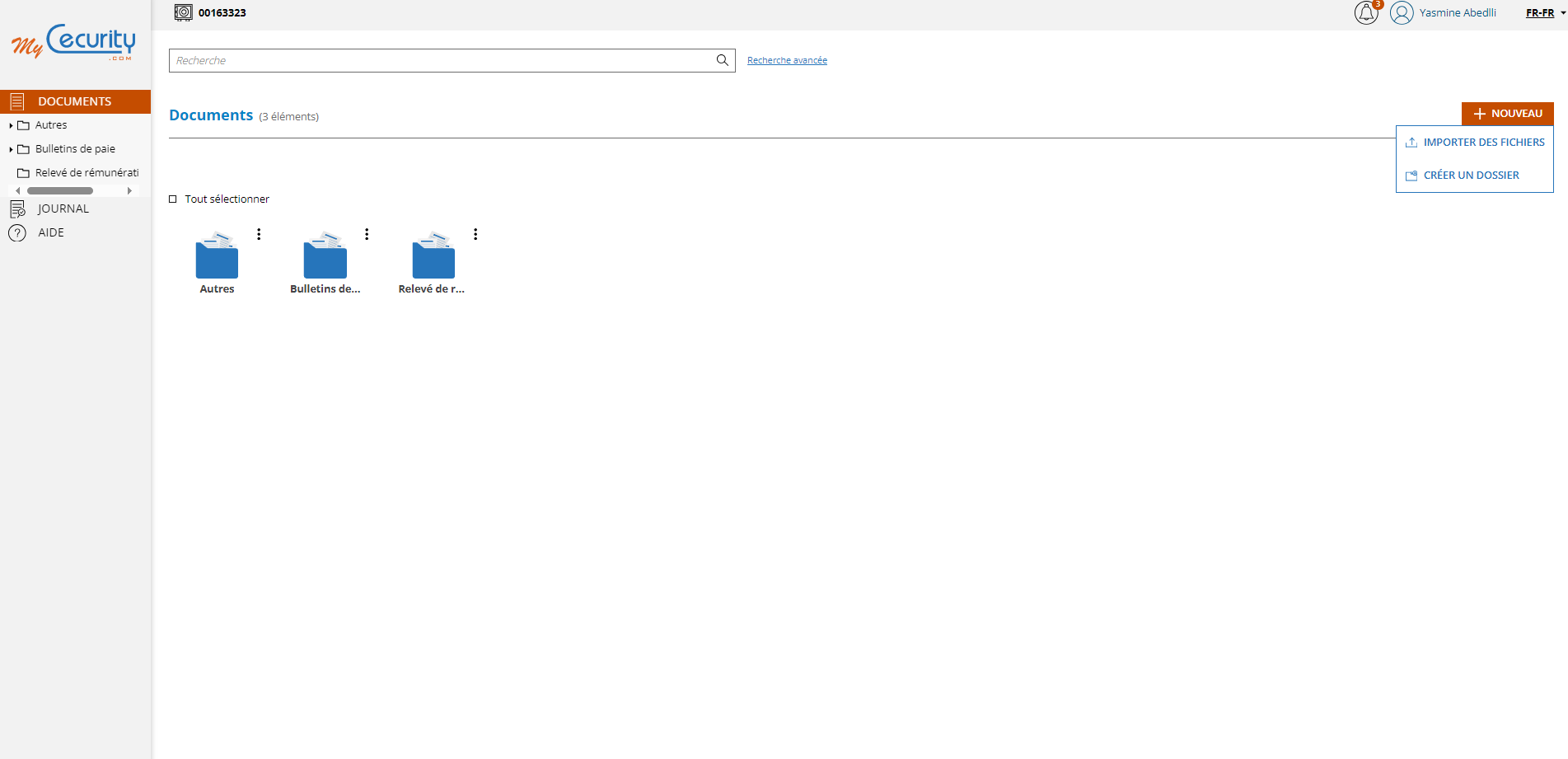
Une fenêtre apparaîtra pour vous demander de renseigner le nom du dossier à créer. Il vous suffit alors de saisir un nom dans le champ Nom du dossier et de cliquer sur le bouton Créer.
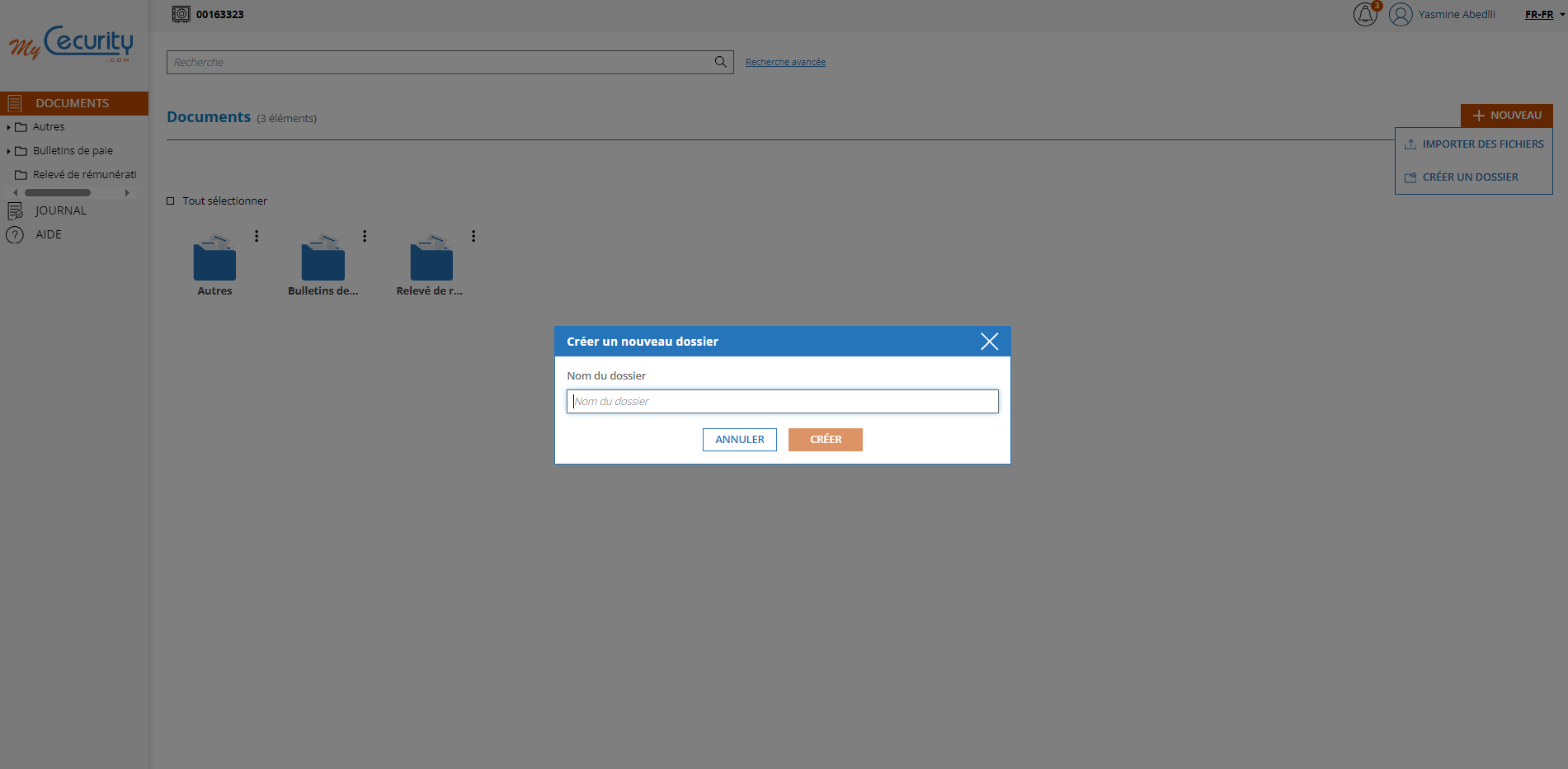
Une fois votre dossier créé il apparaîtra dans votre espace de navigation, sous la forme d'un dossier (ou d'une ligne si vous avez choisi le mode liste) et un sous-niveau apparaîtra également sous le menu Documents de la barre latérale.
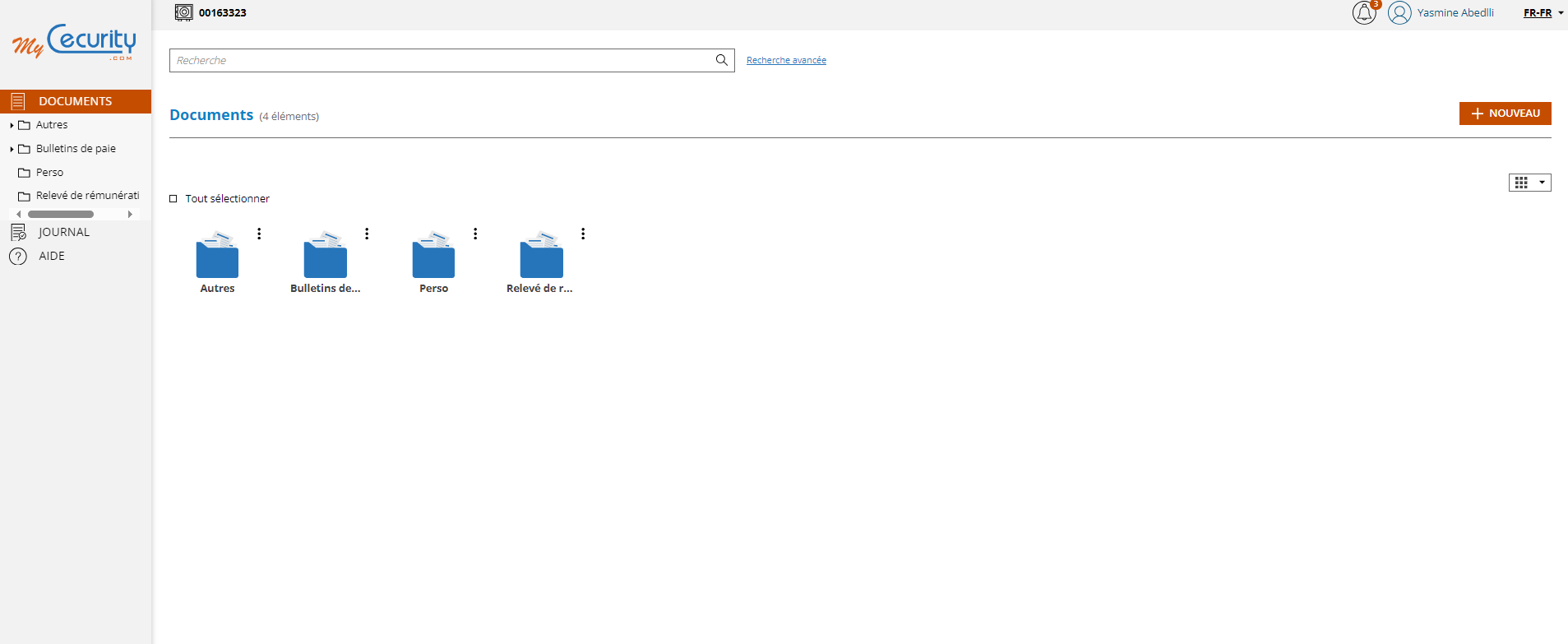
La racine de votre coffre-fort se situe dans le menu Documents de la barre latérale. Au fur et à mesure que vous créerez des dossiers dans votre coffre-fort, l'arborescence sous le menu Documents va s'enrichir.
Naviguer au sein des dossiers
Pour naviguer au sein des dossiers, vous disposez de trois options :
- Double clic sur le dossier que vous souhaitez explorer
- Clic sur le dossier souhaité dans l'arborescence sous le menu
Documentsde la barre latérale. - Clic sur un des dossiers parents dans le fil d'ariane si vous vous situez dans un sous-dossier et souhaitez retourner vers un dossier parent rapidement.
Déplacer, modifier ou supprimer un dossier
Deux options s'offrent à vous pour déplacer, modifier ou supprimer un dossier :
- Cliquer sur l'icône des 3 points horizontaux dans le coin supérieur gauche du dossier pour faire apparaitre le sous-menu des actions
- Faire un clic simple sur le dossier pour le sélectionner et faire apparaître la barre d'actions. Cette option présente l'avantage de pouvoir agir sur plusieurs dossiers en même temps.
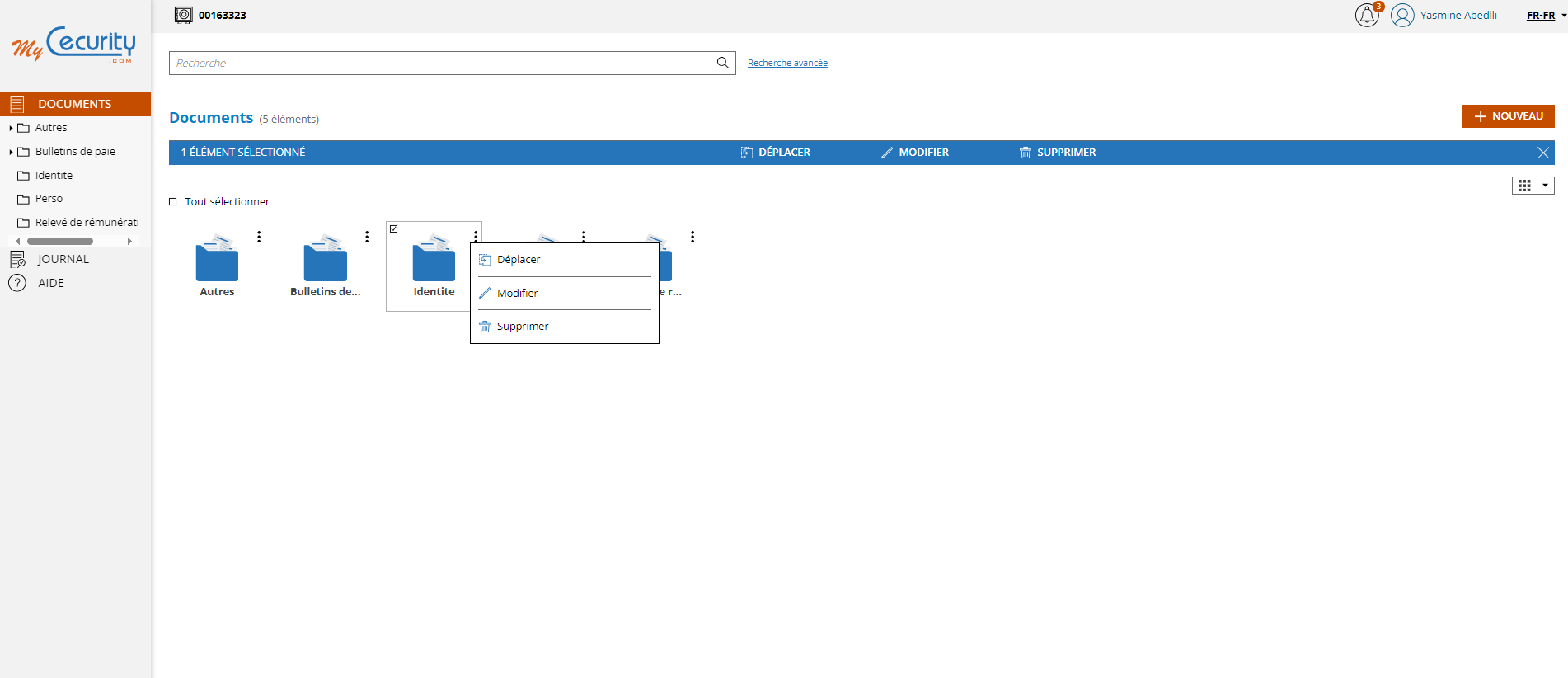
Déplacer un dossier
Après avoir cliqué sur l'action Déplacer de la barre d'actions, une fenêtre modale s'affiche et vous demande de choisir le dossier de destination souhaité dans l'arborescence de votre coffre-fort. Une fois le dossier de destination sélectionné, il vous suffit de cliquer sur le bouton déplacer pour confirmer le déplacement.
Il n'est pas possible de déplacer un dossier vers un répertoire contenant déjà un dossier du même nom.
Modifier un dossier
Après avoir cliqué sur l'action Modifier de la barre d'actions, une fenêtre modale s'affiche pour vous permettre de modifier le nom du dossier sélectionné. Une fois le changement fait vous pouvez le valider en cliquant sur le bouton enregistrer.
Supprimer un dossier
Si vous souhaitez supprimer un dossier il existe deux cas de figure :
- Soit le dossier à supprimer est vide et il vous suffit de le sélectionner, de cliquer sur l'action supprimer puis de confirmer la suppression dans la modale de confirmation.
- Soit le dossier n'est pas vide et dans ce cas-là, il faudra déplacer ou supprimer son contenu avant de pouvoir le supprimer selon la procédure décrite ci-dessus.