Gestion des documents
Votre coffre-fort électronique garantit la confidentialité, la pérennité, l'intégrité et la traçabilité des documents que votre employeur et vous déposez tout en restant simple d'utilisation.
Déposer des documents
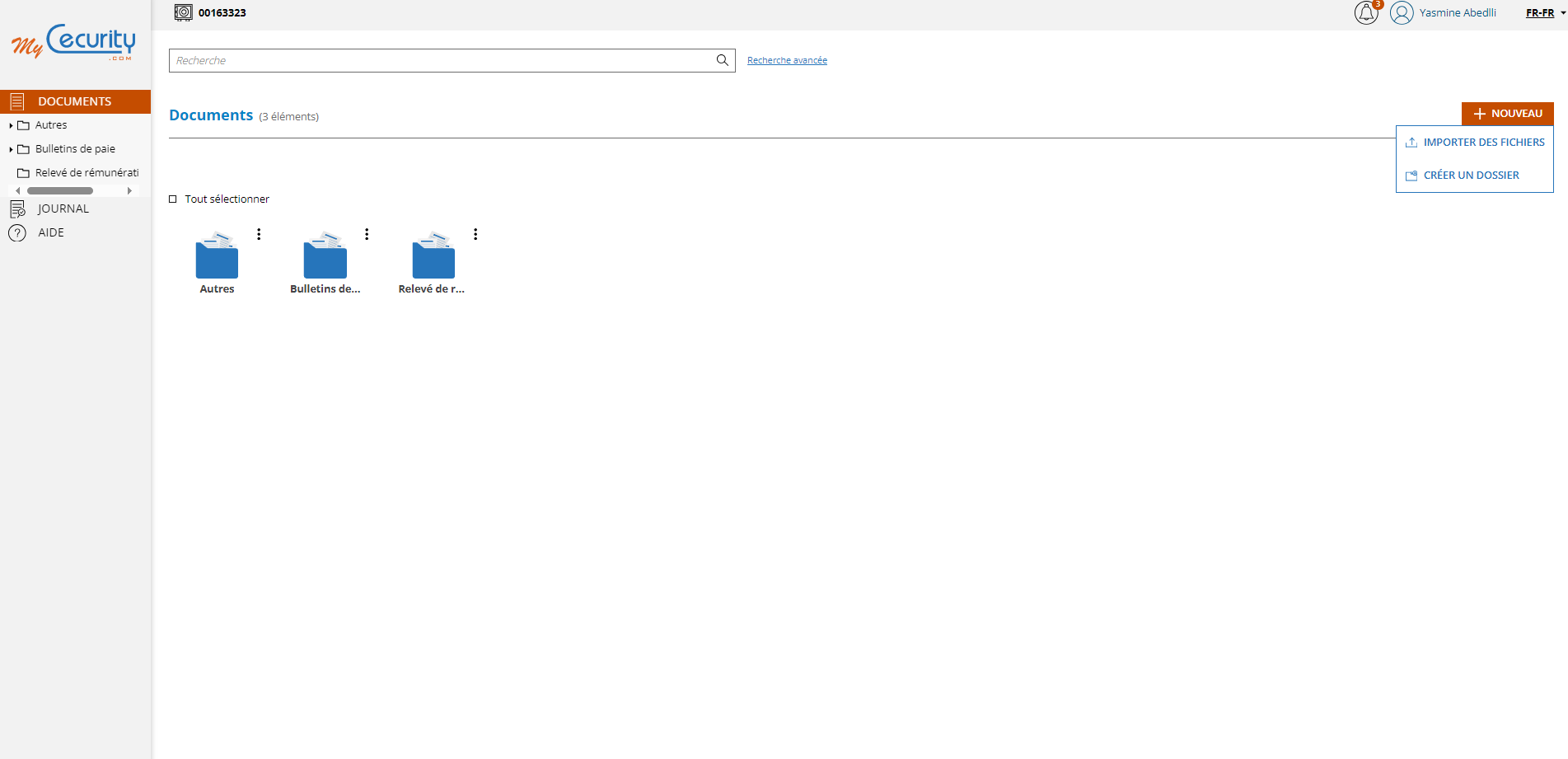
Pour déposer des documents dans votre coffre-fort numérique, rendez-vous dans le module documents puis dans le dossier souhaité. À partir de là, vous pouvez cliquer sur le bouton + Nouveau puis sur Importer des fichiers.
Cela vous renverra vers la page de dépôt de documents où vous pourrez renseigner la description de votre document, qui vous aidera à le rechercher plus facilement. Et si cela vous semble pertinent, vous pourrez également ajouter une date d'échéance.
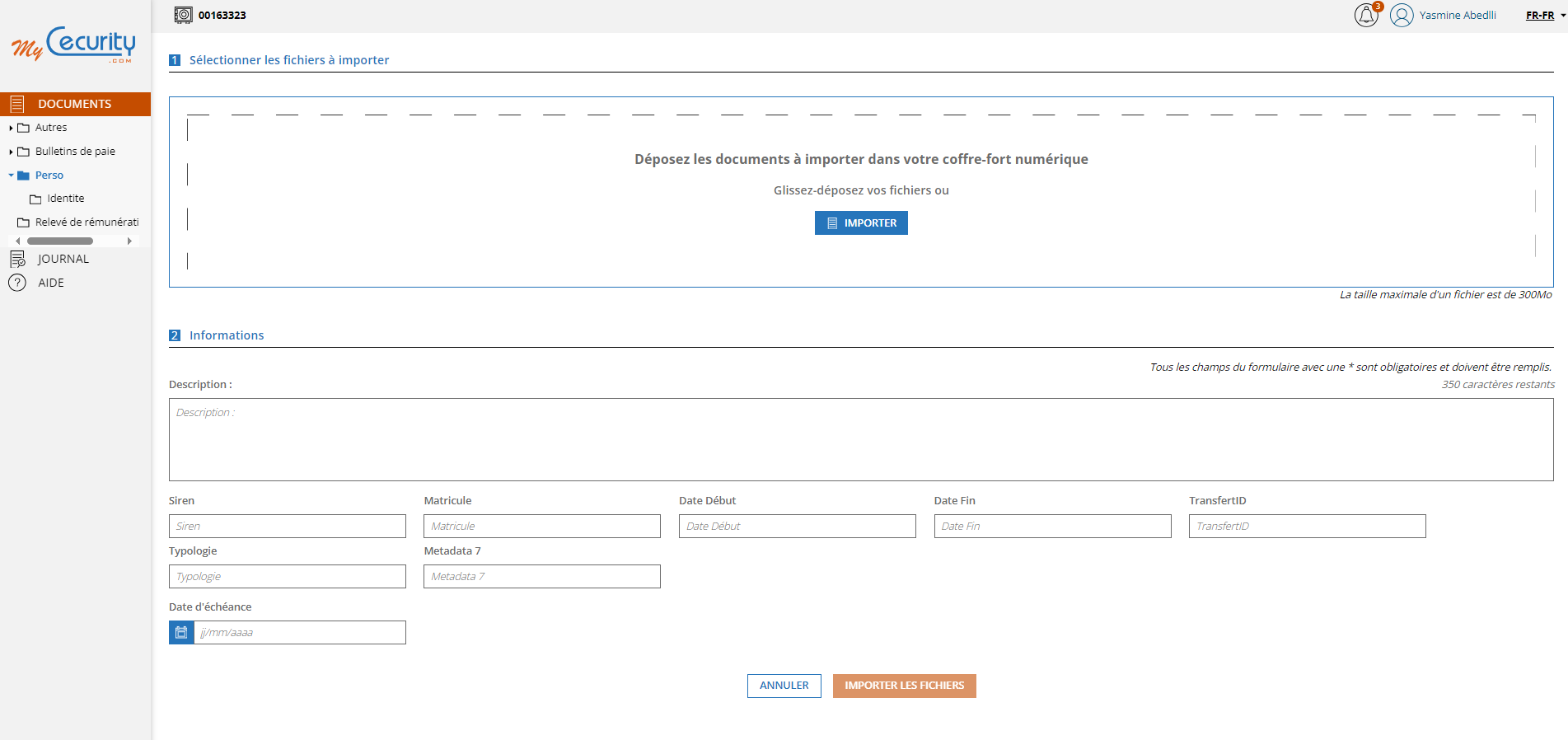
Vous pouvez également directement glisser/déposer le fichier que vous souhaitez déposer au milieu de la page pour arriver à cette étape.
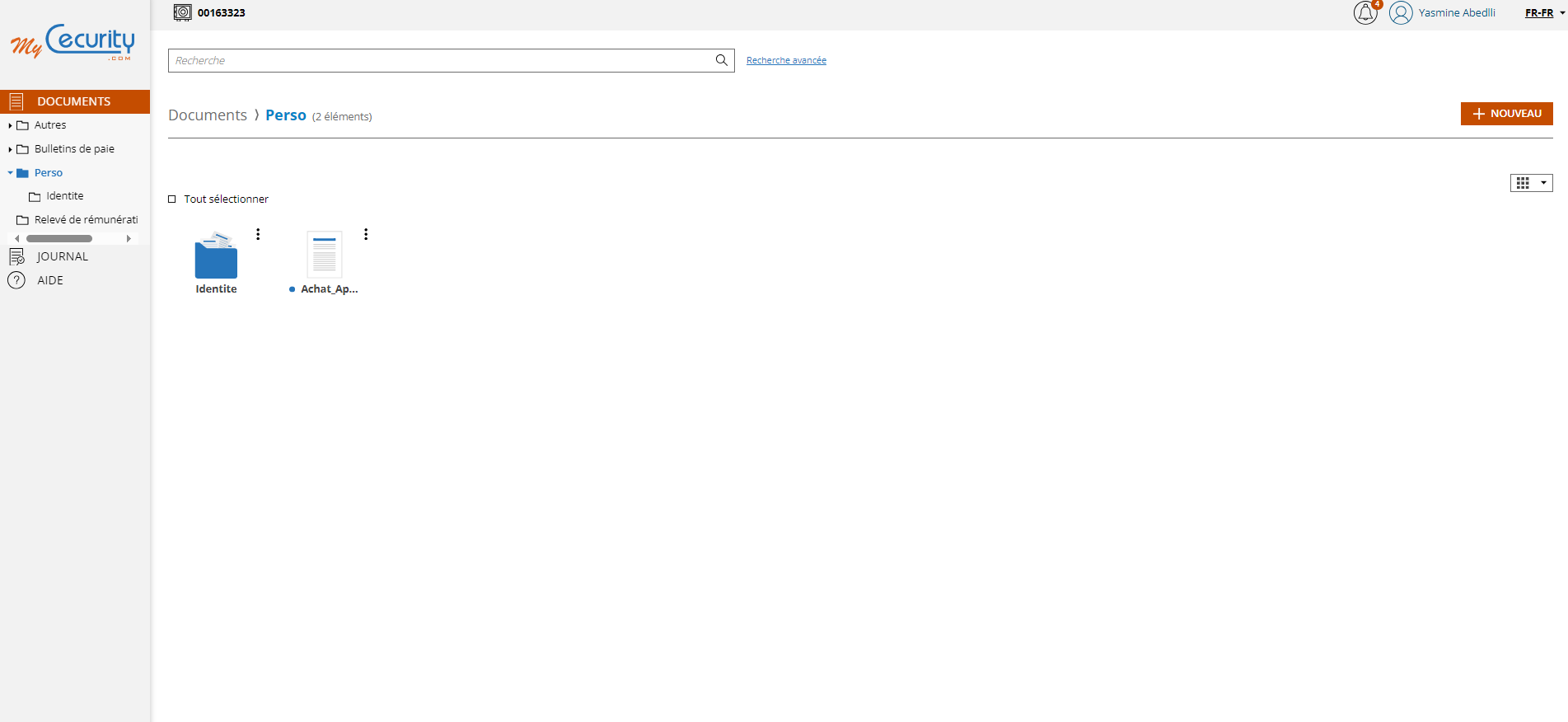
Une fois votre document déposé, vous le retrouverez sous la forme d'une icône document (ou d'une ligne si vous êtes en mode liste) avec un point bleu indiquant qu'il n'a pas encore été consulté.
Consulter un document
Pour consulter un document depuis le coffre-fort, il vous suffit de double cliquer sur celui-ci, ce qui aura pour effet de l'ouvrir dans une fenêtre vous permettant de le visualiser, mais aussi d'en voir les détails et d'accéder à diverses actions :
- Télécharger : pour récupérer une copie de votre document
- Envoyer : pour partager votre document avec un tiers par email
- Déplacer : pour déplacer votre document vers un autre dossier
- Modifier : pour modifier la description, la date d'échéance
- Supprimer : pour supprimer le document. Note : seul votre employeur pourra vous délivrer un duplicata si vous avez supprimé par mégarde.
- Version : pour visualiser les différentes versions d'un même document présentes dans le coffre-fort
- Imprimer : pour imprimer votre document
- Consulter le certificat de dépôt : pour consulter le certificat de dépôt et accéder aux diverses fonctionnalités liées à la garantie d'intégrité.
Lorsque vous supprimez un document, il n'est pas récupérable. Seul votre employeur pourra vous délivrer un duplicata si vous l'avez supprimé par mégarde.
L'ensemble de ces actions, à l'exception de la consultation des certificats de dépôt sont aussi réalisables en cliquant sur l'icône des 3 points horizontaux dans le coin supérieur gauche du document ou en faisant un clic simple sur l'icône de celui-ci afin de le sélectionner.
Un simple clic sur la croix en haut à droite vous permet de revenir à la navigation.
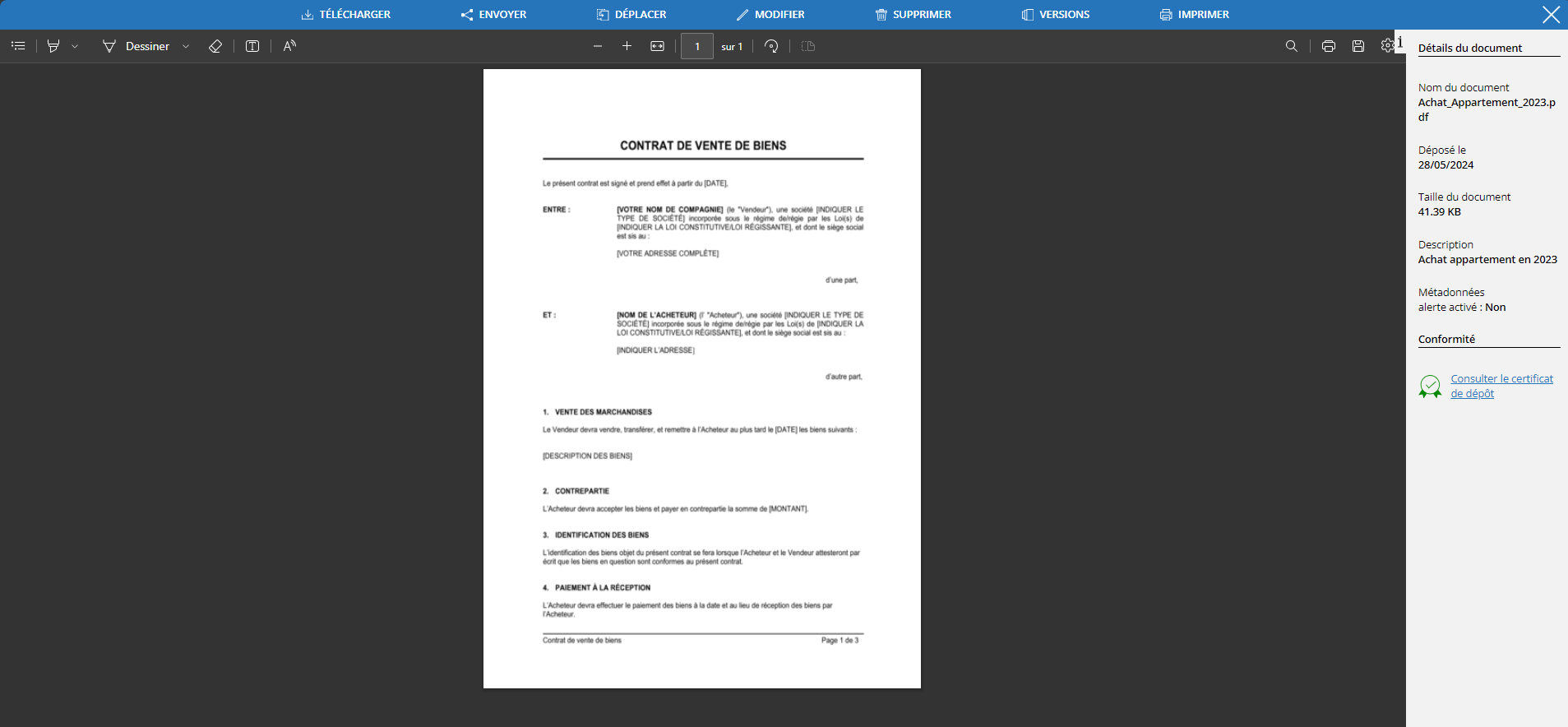
Il est à noter que seuls les fichiers image (png, jpg, jpeg...) et PDF pourront être consultés directement depuis le coffre-fort. Pour les autres typologies de document, les actions demeureront possibles, mais le fichier devra être téléchargé pour pouvoir être consulté au moyen d'un outil adapté.
Envoyer, déplacer, et visualiser le certificat de dépôt d'un document
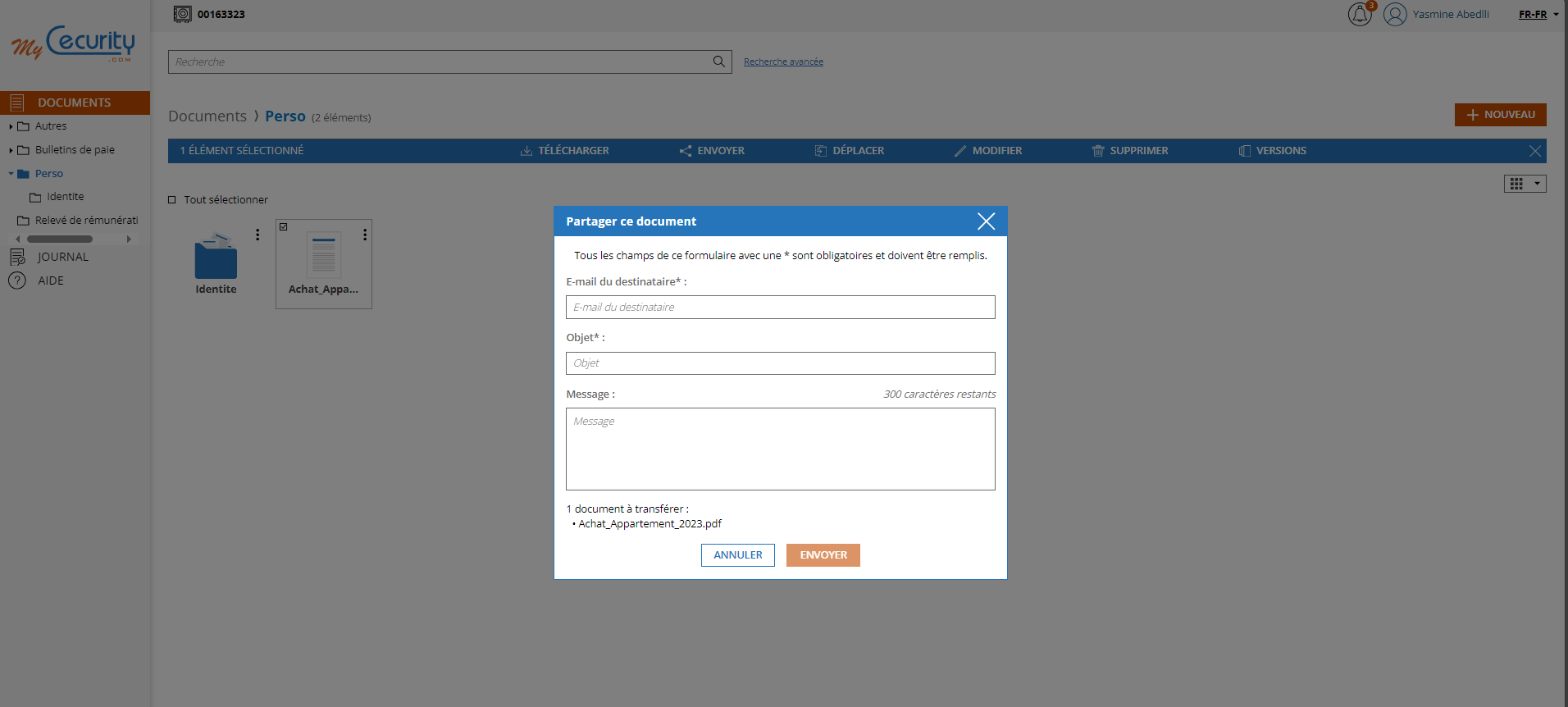
Pour envoyer un document, il vous suffit de le sélectionner par l'un des deux moyens décrits ci-dessus ou de le visualiser puis de cliquer sur l'action Envoyer. Cela ouvrira une fenêtre vous permettant de renseigner l'email du destinataire, un objet et un message d'accompagnement pour votre document. Une fois le formulaire rempli, il vous suffit de cliquer sur Envoyer pour que votre message parte avec votre document en pièce-jointe.
Attention à ne pas transmettre par email des documents trop volumineux. En effet certaines boîtes email refusent les emails dont les pièces-jointes excèdent 10Mo.
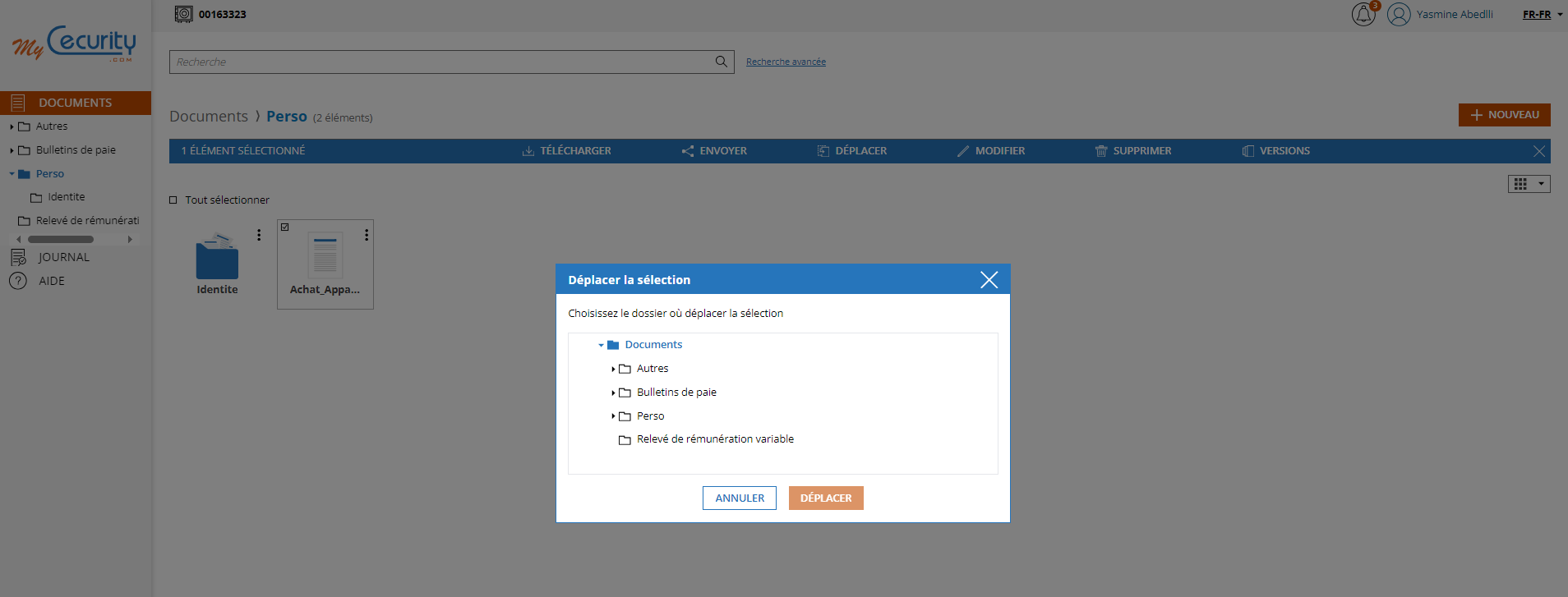
Pour déplacer un document sélectionné ou en cours de visualisation, il suffit de cliquer sur l'action Déplacer. Cela ouvrira une fenêtre vous permettant de sélectionner le dossier vers lequel vous souhaitez déplacer votre document. Une fois le dossier sélectionné, il vous suffit de cliquer sur le bouton Déplacer pour finaliser l'action.
Pour visualiser le certificat de dépôt d'un document, il suffit de double cliquer dessus pour le visualiser, puis dans le panneau latéral droit, de cliquer sur le lien Consulter le certificat de dépôt. Cela vous renverra vers une fenêtre proposant plusieurs fonctionnalités :
- Visualiser les informations relatives au dépôt et au chiffrement de votre document et télécharger les attestations au format PDF ou XML.
- Vérifier si une copie de votre document que vous possédez correspond bien à celui qui est archivé dans votre coffre-fort.
- Visualiser l'état d'intégrité de votre document ainsi que la conformité de son cachet électronique.
- Dans le cas où vous avez déjà téléchargé l'attestation au format XML, vous assurer que le document archivé correspond bien à cette attestation.
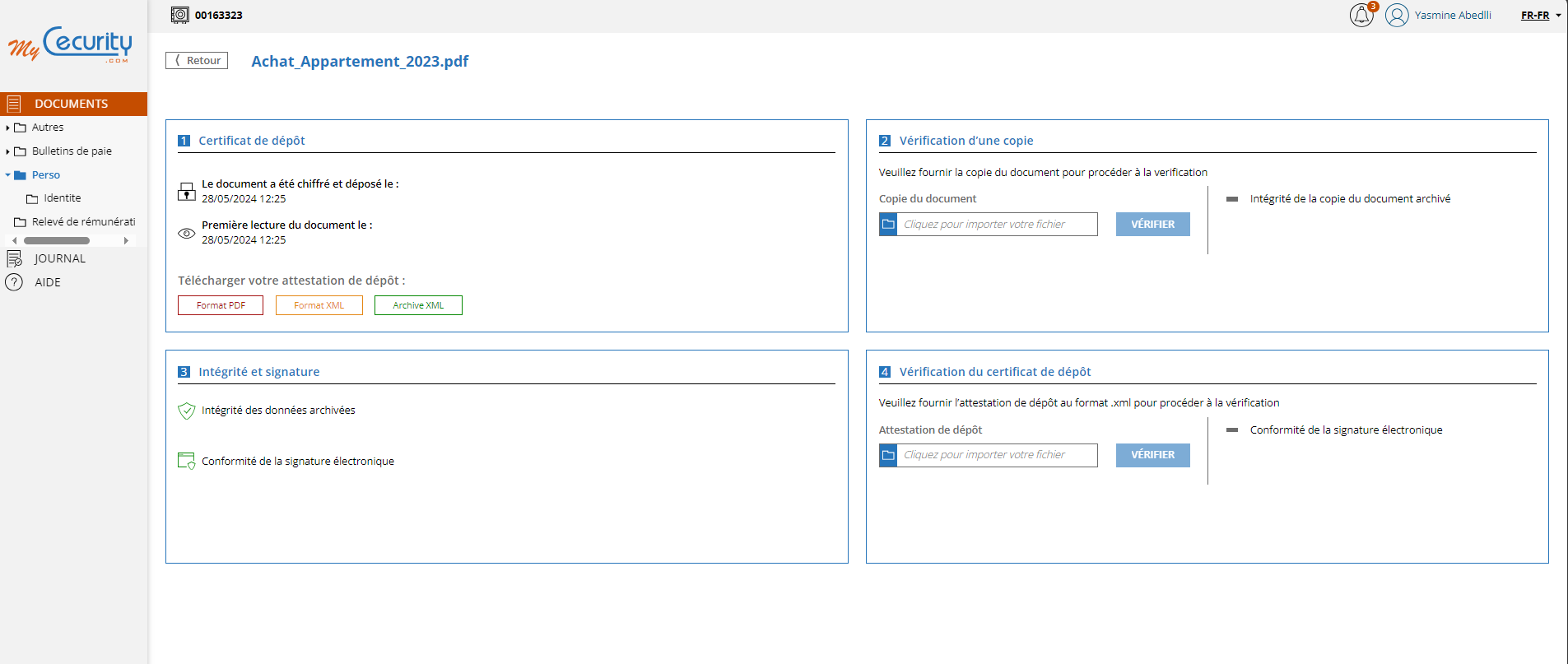
Ces différents modules vous garantissent la confidentialité (au travers du chiffrement), l'intégrité et la valeur probante (au travers des attestations) des documents déposés.
Rechercher un document
Le coffre-fort met à votre disposition deux modes de recherche :
- La barre de recherche, située en haut de l'écran et qui vous permet de faire une recherche rapide sur le nom ou la description des documents archivés dans votre coffre-fort.
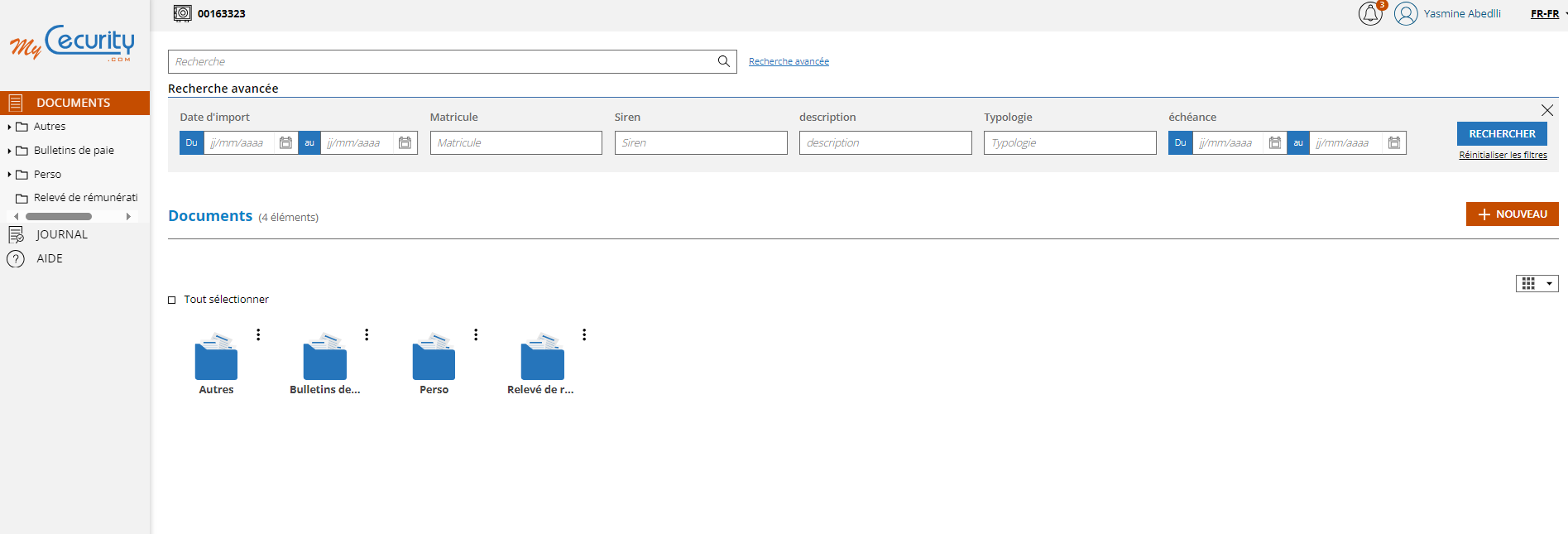
- La recherche avancée (dépliable en cliquant sur le lien Recherche avancée à droite de la barre de recherche) qui vous permet de rechercher plus précisément, notamment sur des intervalles de dates de dépôt ou d'échéance.